1. ¿Qué
programas clientes de correo electrónico son los más usadas actualmente?
Microsoft Outlook (incluyendo Outlook Express) es el cliente de escritorio para correo más
popular seguido de los servicios de correo web de Yahoo y la propia
Microsoft (Hotmail).
 Las estadísticas de esta gráfica están basadas en
el uso de clientes de correo de más de 300 millones de personas a través de Campaign
Monitor durante 6 meses.
Las estadísticas de esta gráfica están basadas en
el uso de clientes de correo de más de 300 millones de personas a través de Campaign
Monitor durante 6 meses.
La compañía incluyo un imagen de seguimiento en
todos sus mensajes para recoger información y determinar que cliente de correo
se utilizaba para abrir los correos.
Aun así las estadísticas dicen mucho de que
preferimos para nuestro correo, donde el 39,63% se decanta por Microsoft
Outlook, el 15,65% por Yahoo! Mail, el 15,35% por Windows Live Hotmail, un
sorprendente 8,25% por Apple Mail, el 5,78% por iPhone/iPod Touch, el 5,51% por
Gmail, el 2,76% por AOL Mail, el 1,72% por Lotus Notes, el 1,12% por
Thunderbird, y un 4,23% por otros clientes. (Carrero, 2009)
2. ¿Qué diferencia existe entre webmail y el software
cliente de correo electrónico?
- El correo web se
accede por la página web de portales y con el nombre de usuario y clase
personal. En él el usuario visualiza las cabeceras de los mensajes recibidos,
los destinatarios y el asunte del mensaje y después elige los mensajes que
quiere ver y los transfiere a su PC. Como el servidor hace una copia de estos hasta
que el usuario la borra se pueden consultar desde cualquier ordenador mediante
internet.
- El programa correo cliente: en él
se utiliza un programa instalado en el PC. El correo se descarga del buzón y se
guarda en el propio PC. Las cuentas relacionadas con estos programas son
cuentas POP. Con ellas se descarga en el equipo todos los mensajes y archivos
adjuntos dependiendo del protocolo establecido por el servidor para recibir el
correo. (Almagro, 2011)
3. ¿Qué diferencia existe entre POP3 e IMAP?

- POP, o Post Office Protocol, es una forma de recuperar
la información de correo electrónico. POP3
es la versión actual de este particular protocolo de correo electrónico, y
sigue siendo uno de los más populares. Desde POP3 crea copias locales de los
mensajes de correo electrónico y
elimina los originales desde el servidor, los mensajes de correo electrónico
están vinculados a esa máquina específica, y no se puede acceder a través de
cualquier webmail o cualquier cliente separado en otros equipos. Al menos, no
sin hacer una gran cantidad de reenvío de correo electrónico.
-
IMAP se creó
en 1986, pero parece adaptarse al mundo moderno del día omnipresente, una
conectividad a Internet bastante rápida y confiable. La idea era que los
usuarios no estuvieran que estar atados a un solo cliente de correo
electrónico, dándoles la capacidad de leer sus correos electrónicos como si
fueran “en la nube”. En comparación con POP3, IMAP
permite a los usuarios conectarse desde muchos clientes de correo electrónico
diferentes o interfaces de correo web y ver los mismos mensajes de correo electrónico,
ya que los mensajes de correo electrónico se guardan en los servidores de
correo remotos hasta que el usuario los borra. (Guatewireless.org, 2013)
4. ¿Cómo ordenar y filtrar los mensajes de correo electrónico?
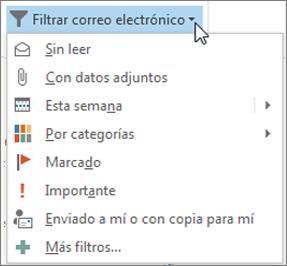 Cuando busque un mensaje determinado, puede que recuerde que contenía
un dato adjunto, que estaba marcado como importante o que lo recibió la
semana pasada. Para buscar un mensaje basándose en determinados
criterios, el comando Filtrar correo electrónico ofrece un acceso rápido a las búsquedas instantáneas más usadas.
Cuando busque un mensaje determinado, puede que recuerde que contenía
un dato adjunto, que estaba marcado como importante o que lo recibió la
semana pasada. Para buscar un mensaje basándose en determinados
criterios, el comando Filtrar correo electrónico ofrece un acceso rápido a las búsquedas instantáneas más usadas.
-
Haga clic en Inicio y luego, en el grupo Buscar, haga clic en Filtrar correo electrónico.
Cuando se utiliza un filtro, aparece la misma pestaña Herramientas de búsqueda en la cinta de opciones que cuando se hace clic en el cuadro Búsqueda instantánea.
Para borrar los resultados de búsqueda y ver todos los elementos de la carpeta de correo seleccionada, haga clic en

en el cuadro Búsqueda instantánea o en la pestaña
Búsqueda, en el grupo
Cerrar, haga clic en
Cerrar búsqueda.
En el cuadro Búsqueda instantánea, haga clic en
para borrar los resultados de la búsqueda.
- Usa
carpetas: De acuerdo con determinada temática, simplemente
llevamos los correos que queremos hasta esta carpeta para encontrarlos
fácilmente después.
- Usa
filtros: los filtros nos permiten también obviar la organización y tener los
correos, incluso los nuevos, separados perfectamente por carpetas. De esta forma
nos podemos ahorrar un buen tiempo. No son muy difíciles de crear y nos
permiten bastantes opciones de personalización.
- Organiza
tus correos enviados: no solamente podemos organizar en carpetas los correos
recibidos, sino que podemos aplicar esta misma práctica para los enviados.
Obviamente, es un consejo sólo para los obsesos del orden.
- Usa
etiquetas: si preferimos tener nuestros correos en la bandeja de entrada, una
buena forma de hacerlo es a través de las etiquetas, disponibles en casi todos
los servicios. Así, podemos asignar las etiquetas de acuerdo con temáticas o
con status, depende de cómo lo consideremos más productivo.
- Archiva:
gracias a Gmail, podemos archivar nuestros correos electrónicos viejos que no
necesitamos a mano. Podemos acceder a estos correos desde el buscador, o desde
la opción All Mail, pero no los veremos ni en las carpetas, a menos que así lo
deseemos, o en la bandeja de entrada.
- Elimina
lo que no necesitas: es fundamental que no atesoremos correos viejos porque de
otra forma nunca vamos a poder estar bien organizados. Además, si no tenemos
intenciones de pagar por más almacenamiento, podemos estar ocupando espacio
preciado para nuevos emails. Así, tratemos de hacer una limpieza periódica
eliminando lo que no necesitamos más.
- Elimina
los correos con archivos pesados: en este mismo sentido, lo que podemos hacer
es una búsqueda con un operador avanzado para poder encontrar los correos que
tengan adjuntos y borrarlos para no ocupar espacio innecesario.
- Organiza
por leídos y no leídos: esta es una de las funcionalidades de Gmail que más me
gusta, nos permite poner en primer plano los correos que todavía no leímos, sin
importar la fecha. Es una forma ideal para organizar nuestras prioridades y
saber qué es lo que tenemos que responder (pvn, 2013)
5. ¿Cómo añadir automáticamente una firma a los
mensajes del correo electrónico?
1) En la ficha Mensaje, en el grupo Incluir,
haga clic en Firma y, a
continuación, en Firmas.
 2)
2) En
Elegir firma predeterminada, en
la lista
Cuenta de correo electrónico,
haga clic en una cuenta de correo electrónico a la que desee asociar la firma.
3) En
la lista Mensajes nuevos,
seleccione la firma que desee incluir.
4) Si
desea que se incluya una firma en los mensajes de respuesta o reenvío,
seleccione la firma de la lista Respuestas
y reenvíos. En caso contrario, haga clic en (ninguna). (Office)
6. ¿Cómo funcionan las agendas de dirección online?
Los usuarios podrán seleccionar y
añadir el tipo de direcciones que dispongan, ya sea de dirección web, dirección
de correo electrónico, identificador de una red de mensajería o de su perfil de
algunas redes sociales. Para ello tenemos cuatro categorías de direcciones, de
las cuales a su vez disponen de una serie de subcategorías correspondientes a
los tipos de direcciones de internet. Por ejemplo, Google Talk o Jabber están
dentro de la categoría Silver, flickr entra dentro de Gold y las direcciones
web, de correo electrónico y feed entra dentro de la categoría estándar.
También por otro lado, podrán buscar direcciones de
otros usuarios y, una vez encontrados, añadirlos a sus contactos. Ésta es una
manera de añadir contactos, otra es por correo electrónico, donde enviarás
invitaciones a los contactos que desees añadir. Los contactos que tengamos
añadidos podemos administrarlo, pudiendo crear grupos.
También los usuarios disponen de opciones que
permitan, por ejemplo, saber quién busca por ellos o las personas que ellos
mismos han buscado.
Entonces los usuarios registrados son localizables
por el resto de usuarios de internet. Y para ello han de dirigirse al buscador,
introducir nombre, apellidos y localidad para ver los resultados. En todo caso,
si no hay resultados, el buscador también rastrea de entre los perfiles de las
redes sociales más populares, con lo que podemos encontrarnos la persona
deseada dentro flickr y/o myspace por ejemplo. (Genbeta, 2006)
7. Ejemplos de la integración de la telefonía en la
computadora.
 La integración de la computadora
y la telefonía (CTI) es la tecnología que permite interactuar a los sistemas de
cómputo y los sistemas telefónicos, ya sea integrando dichos sistemas en un
solo equipo o coordinando ambos.
La integración de la computadora
y la telefonía (CTI) es la tecnología que permite interactuar a los sistemas de
cómputo y los sistemas telefónicos, ya sea integrando dichos sistemas en un
solo equipo o coordinando ambos.
Por
ejemplo una de las integraciones CTI más sencillas es la que permite que un
cliente de correo electrónico como puede ser Microsoft Outlook permita que los
usuarios que lo utilizan llamen por teléfono utilizando el propio listín de
contactos de MS Outlook.
Otro ejemplo sería el caso inverso, se trata de que cuando un usuario recibe
una llamada entrante en su teléfono, antes de descolgar, o en el mismo momento
que descuelgue la llamada se le abra la correspondiente ficha de un formulario
determinado, de MS Outlook, o de una determinada aplicación o Base de Datos. (Foro técnicas profesionales)
8. ¿Cómo funciona la telefonía por internet?

Con el término de telefonía por Internet nos
referimos a la posibilidad de comunicarse desde una computadora a cualquier
teléfono, en y hacia cualquier parte del mundo utilizando la red Internet.
También se le llama telefonía por IP o Voz sobre IP (VoIP).
Mediante el micrófono de la computadora o a
través de un equipo especial conectado a un conmutador telefónico, se recibe la
voz y se convierte en pequeños paquetes de datos, que se transmiten por
Internet utilizando el mismo protocolo y sistema que se utiliza por ejemplo,
para enviar un correo electrónico o visitar una página web; el protocolo IP
(Internet Protocol), razón por la cual también recibe el nombre de VoIP o Voz
sobre IP.
Estos
paquetes de datos (que forman la voz o señal de audio de la llamada telefónica)
se envían a una computadora especial llamada puerta de enlace o gateway,
localizada en algún punto geográfico estratégico, ya sea en Estados Unidos, o
en algún país cercano al destino de la llamada. (TREC Soluciones)
9. ¿Qué capacidades integran los dispositivos móviles
que antes eran exclusivas en las computadoras de escritorio?
- Capacidades
de Internet.
- Uso de la
Web.
- Comunicación
directa o vocal; conversaciones en vivo.
- Información
digital.
- Controlar
la interacción entre software y hardware.
- Capacidad
de almacenamiento; Multimedia (imágenes, vídeos, música).
Bibliografía
Almagro, L. (1 de Junio de 2011). Diferencia entre
correo cliente y correo web - La vida de una Laura Almagro. Recuperado el
19 de Julio de 2015, de sitio web de la vida de una Laura Almagro:
http://lauraalmagro.blogcindario.com/2011/06/00001-diferencia-entre-correo-cliente-y-correo-web.html
Carrero, D. (18 de
Agosto de 2009). Los clientes de correo más populares - Carrero.
Recuperado el 19 de Julio de 2015, de sitio web de carrero.es:
http://carrero.es/clientes-de-correo-mas-populares/3729/
Foro técnicas
profesionales. (s.f.). CTI, Que es CIT, Integración CTI y todo lo que
precisa saber sobre CTI. Recuperado el 19 de Julio de 2015, de Sitio web
tecnicasprofesionales.com:
http://foro.tecnicasprofesionales.com/index.php?topic=75.0;wap2
Genbeta. (23 de
Septiembre de 2006). Internet address book, agenda de contactos online.
Recuperado el 19 de Julio de 2015, de Sitio web de genbeta.com:
http://www.genbeta.com/web/internet-address-book-agenda-de-contactos-online
Guatewireless.org. (17
de Junio de 2013). E-mail: ¿Cuál es la diferencia entre POP3, IMAP y
Exchange? ← Guatewireless.org. Recuperado el 19 de Julio de 2015, de Sitio
web de guatewireless.org:
http://www.guatewireless.org/articulos/e-mail-cual-es-la-diferencia-entre-pop3-imap-y-exchange.html
Office. (s.f.). Crear
y agregar una firma de correo electrónico. Recuperado el 19 de Julio de
2015, de Sitio web de Support.oficce.com:
https://support.office.com/es-hn/article/Crear-y-agregar-una-firma-de-mensaje-de-correo-electr%C3%B3nico-95cce669-d370-43fe-afbe-4e79361dfc12?ui=es-ES&rs=es-HN&ad=HN
Office. (s.f.). Filtrar
mensajes de correo electrónico. Recuperado el 19 de Julio de 2015, de
Sitio web de support.office.com:
https://support.office.com/es-es/article/Filtrar-mensajes-de-correo-electr%C3%B3nico-86fe4399-fba1-42e1-8057-6a5d7f99a230?ui=es-ES&rs=es-ES&ad=ES
TREC Soluciones. (s.f.).
Telefonía por Internet. Recuperado el 19 de Julio de 2015, de Sitio web
de telefoniaporinternet.com:
http://telefoniaporinternet.com/portal/content/view/12/42/

 En 2001 empieza a
operar en Japón la primera red 3G. En cuanto a los servicios, el
predominante es el servicio web cuyas tecnologías sufren una gran cantidad de
avances para que la experiencia de usuario sea cada vez más satisfactoria. Así,
en 2004 aparece el término Web 2.0 para
referirse a un nuevo modelo de páginas web, mucho más interactivas con el
usuario. Se encuentran las redes sociales y los blogs. Surgen algunos de los gigantes actuales de
Internet. Google nace en 1998 y Facebook en 2004. También evoluciona la
transferencia de información multimedia, tanto audio, como imágenes o videos fluyen
por la red cada vez con más fuerza. En el año 2011 se
estima que hay 2.100 millones de usuarios de Internet en todo el mundo. En el
año 2012, la estimación de usuarios aumenta a 2.400 millones. En el año 2013, de
la mano de Cisco, surge un nuevo concepto
llamado Internet de todas las cosas. La idea es dotar de
conectividad no sólo a los dispositivos utilizados por las personas
(ordenadores, smartphones, tabletas, televisores…) sino a cualquier objeto para
el cual esa conectividad suponga un valor añadido. Asimismo, las
previsiones de Cisco son que el tráfico global de datos móviles se multiplicará
por trece entre 2012 y 1017.
En 2001 empieza a
operar en Japón la primera red 3G. En cuanto a los servicios, el
predominante es el servicio web cuyas tecnologías sufren una gran cantidad de
avances para que la experiencia de usuario sea cada vez más satisfactoria. Así,
en 2004 aparece el término Web 2.0 para
referirse a un nuevo modelo de páginas web, mucho más interactivas con el
usuario. Se encuentran las redes sociales y los blogs. Surgen algunos de los gigantes actuales de
Internet. Google nace en 1998 y Facebook en 2004. También evoluciona la
transferencia de información multimedia, tanto audio, como imágenes o videos fluyen
por la red cada vez con más fuerza. En el año 2011 se
estima que hay 2.100 millones de usuarios de Internet en todo el mundo. En el
año 2012, la estimación de usuarios aumenta a 2.400 millones. En el año 2013, de
la mano de Cisco, surge un nuevo concepto
llamado Internet de todas las cosas. La idea es dotar de
conectividad no sólo a los dispositivos utilizados por las personas
(ordenadores, smartphones, tabletas, televisores…) sino a cualquier objeto para
el cual esa conectividad suponga un valor añadido. Asimismo, las
previsiones de Cisco son que el tráfico global de datos móviles se multiplicará
por trece entre 2012 y 1017.